EDIUSやPremiereのような本格的な編集ソフトを立ち上げるほどではない。
でも、
「冒頭だけ切りたい」
「休憩時間を削除したい」
「動画をつなげたい」
そんな場面は意外と多いものです。
そんな時に活躍するのが、無料ソフトのLosslessCut。
一見シンプルなソフトですが、知っているだけで編集時間を何倍も短縮できる便利機能がたくさんあります。
今回は、私が実際に使って「これは便利だ!」と思った機能をご紹介します。
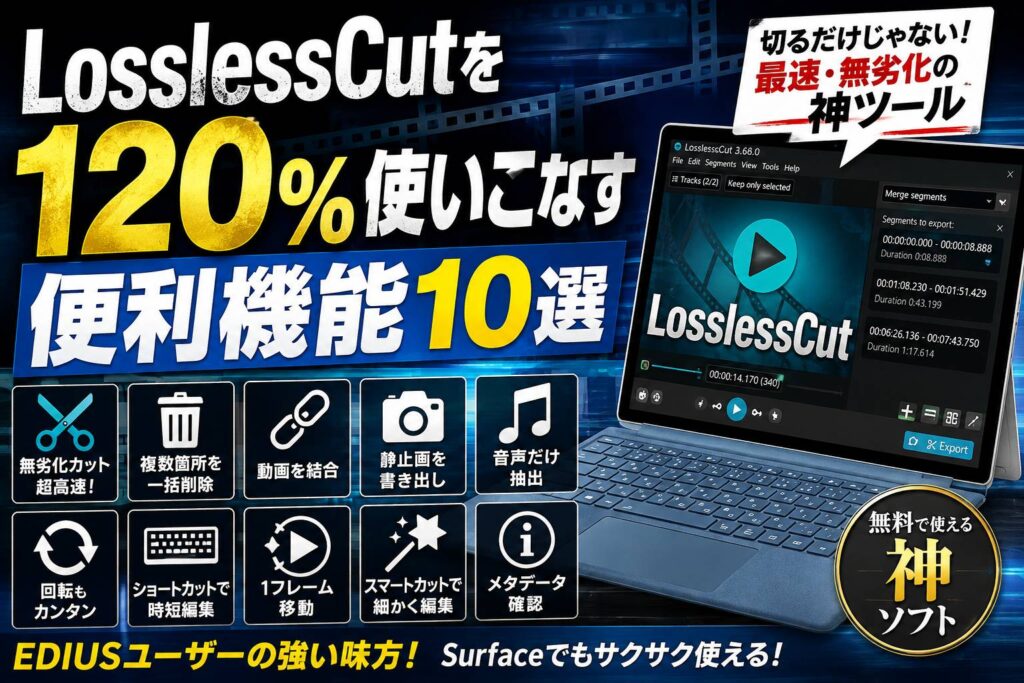
① 劣化なしで超高速カット
LosslessCut最大の魅力。
普通の編集ソフトなら、
- 読み込み
- 編集
- 書き出し
という流れになります。
しかしLosslessCutは必要な部分だけを切り出すため、再エンコードしない場合は数秒~数十秒で終了します。
しかも画質は一切劣化しません。
「ちょっと切るだけ」のためにEDIUSを起動する必要がなくなります。
② 複数箇所を一気に削除
例えば
準備
↓
本番①
↓
休憩
↓
本番②
↓
終了後
という動画。
普通なら何度も切って削除しますが、
LosslessCutなら
「準備」
「休憩」
「終了後」
をまとめて指定できます。
最後にExportを押すだけで、
本番①
↓
本番②
という一本の動画になります。
③ 動画を結合できる
実は切るだけではありません。
例えば
午前.mp4
午後.mp4
を
午前+午後.mp4として一本にまとめられます。
もちろん無劣化。
④ スマートカット
通常の無劣化カットはキーフレーム単位になります。
「あと数フレーム前で切りたい!」
そんな時はSmart Cut。
切る付近だけ再エンコードするため、
ほぼ無劣化で好きな位置に切れます。
⑤ 動画から静止画を書き出す
カメラマークを押すだけ。
JPEGやPNGとして保存できます。
YouTubeサムネイルや資料作成にも便利です。
⑥ 音声だけ取り出す
動画から
- WAV
- AAC
- MP3
などを抽出できます。
インタビューや講演の文字起こしにも便利です。
⑦ 回転も一瞬
スマホ動画が横向きだった!
そんな時も
90°
180°
270°
回転できます。
しかもほぼ一瞬です。
⑧ ショートカットが優秀
覚えると編集速度がかなり上がります。
- J:逆再生
- K:停止
- L:再生
- I:開始点
- O:終了点
- ←→:1フレーム移動
EDIUS経験者ならすぐ慣れると思います。
⑨ Surfaceとの相性抜群
重いGPUも不要。
軽快に動くので、
SurfaceやノートPCに入れておくと現場でも活躍します。
出先で
「ここだけ切って送ってください」
と言われてもすぐ対応できます。
⑩ 実はFFmpegの実力を簡単に使えるソフト
LosslessCutは、裏側ではFFmpegという高性能な動画処理エンジンを利用しています。
つまり、
本来ならコマンド入力が必要な処理を、
ボタンを押すだけで実行できるGUIソフトなのです。
だから高速で、しかも画質が劣化しません。
おわりに
LosslessCutは「編集ソフト」ではありません。
私は、
“動画版のFastStone Image Viewer”
のような存在だと思っています。
FastStoneが画像を素早く整理する道具なら、
LosslessCutは動画を素早く整理する道具。
本格的な編集はEDIUSやPremiereに任せれば十分ですが、
「ちょっと切りたい」
「すぐ送りたい」
そんな場面では、これ以上ないほど頼れる一本です。
一度使い始めると、
「なんでもっと早く入れなかったんだろう」
そう思えるソフトかもしれません。
ビデオ工房名古屋では、各種イベントのビデオ撮影・記録撮影を行っています。
撮影や映像制作についてご不明な点がございましたら、お気軽にご相談ください。
お電話でのお問い合わせ
Tel:052-265-6765 (Fax:052-265-6737)
営業時間
10:00~18:00 毎週水曜日定休日
メールフォーム
https://video-kobo.com/contactus/
メールフォームの返信は3営業日以内にします。
それ以内に返信がない場合は恐れ入りますが
再度メールフォームから投稿いただくか
お電話でお問い合わせいただけると助かります。
またビデオ工房名古屋公式LINEからもお問い合わせをする事ができます。
※基本はAIが返信を対応しておりますが、詳しいお問い合わせについては後日改めて返信します。
画像などのやりとりも出来ますので状況に合わせてこちらのご利用もご検討くださいませ。