ライブ配信やオンラインセミナーでは、カメラや音声の準備だけでなく、配信PCの状態確認も重要です。
先日、Zoomウェビナーのライブ配信中に実際に起きたトラブルをご紹介します。
幸い大きな事故にはなりませんでしたが、一歩間違えれば録画停止や配信トラブルにつながる可能性もありました。
同じようなトラブルを防ぐための備忘録としてまとめておきます。
配信中に突然マウスがカクカク…
今回はZoomウェビナーをOBS経由で配信していました。
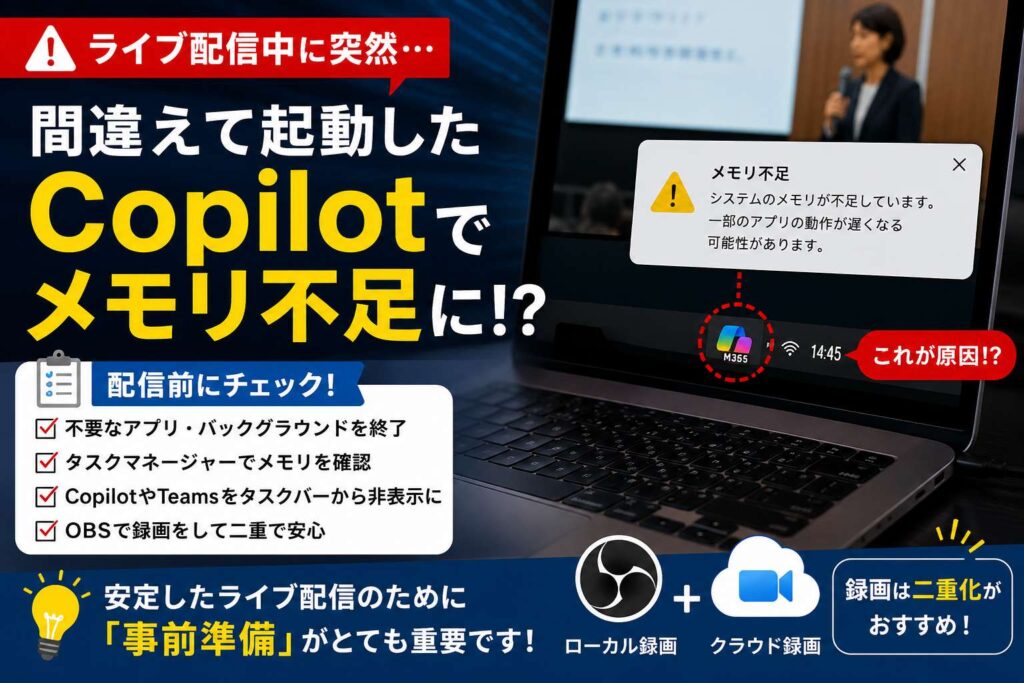
配信中にふとタスクバーを操作した際、誤って「Microsoft Copilotのアイコン」をクリックしてしまいました。
すると、
- マウスの動きが急に重くなる
- PC全体がカクカクする
- メモリ不足の警告が表示される
という状態に。
最初は原因が分からず、
「OBSの録画設定が重いのか?」
「Zoomが不安定なのか?」
と考え、OBSの録画を停止するなどの対応を行いました。
ウィンドウを閉じても終了していなかった
厄介だったのが、Copilotのウィンドウを閉じても状態は改善しませんでした。
後から確認すると、Copilotはウィンドウを閉じただけでは終了せず、
バックグラウンドで動作を続けていました。
タスクマネージャーでCopilot関連のプロセスを終了したところ、PCはすぐに安定。
原因はどうもこれだったようです……。
最近のアプリは「閉じても終了しない」
昔のWindowsソフトは「×」を押せば終了でした。
しかし最近のアプリは違います。
代表的なものとして、
- Microsoft Copilot
- Teams
- OneDrive
- Zoom
- Discord
- Slack
- Edge
などがあります。
これらは通知や同期のために、ウィンドウを閉じてもバックグラウンドで動作し続ける場合があります。
ライブ配信前に確認したいこと
① タスクマネージャーを確認する
配信開始前にCtrl + Shift + Escでタスクマネージャーを開きます。
特に確認したいのは、
- CPU使用率
- メモリ使用率
- GPU使用率
です。
アイドル状態でメモリ使用率が極端に高い場合は注意が必要です。
② 不要なソフトを終了する
ライブ配信時はできるだけPCを配信専用機として使います。
不要なアプリの例
- Copilot
- Teams
- Discord
- Slack
- Adobe Creative Cloud
- Dropbox(大量同期中)
- Google Drive同期
- OneDrive同期
- Steam
- ゲームランチャー
特にクラウド同期系は突然通信やディスクアクセスを始めることがあります。
③ タスクバーを整理する
今回のような誤操作を防ぐためにも、
- Copilot
- ウィジェット
- Teams
など、使わないものはタスクバーから非表示にしておくのがおすすめです。
本番中に誤クリックするリスクを減らせます。
④ Windows Updateを事前に済ませる
配信当日に「更新して再起動してください」と表示されると非常に困ります。
前日までに
- Windows Update
- グラフィックドライバー更新
は済ませておきましょう。
⑤ 録画は二重化する
今回、Zoomの録画を「クラウド録画」していたのですが、どうしてもクラウドでのバックアップの画質は劣化してしまいます。
内容を振り返るぐらいならデータサイズも小さいので劣化した画質でも良いのですが、やはりある程度の画質でも残したいのでOBSでもローカル録画していました。
しかし、メモリ不足など突然のトラブルがあった場合はローカル保存がうまくできないことなども考えられます。
なのでライブ配信では
- Zoomクラウド録画
- OBSローカル録画
の両方を行うのがおすすめです。
どちらかにトラブルが起きても保険になります。
配信前チェックリスト
弊社での配信前のチェックリストをこんな感じに作りました。
□ 不要なアプリを終了した
□ タスクマネージャーでメモリ使用率を確認した
□ DropboxやOneDriveの同期を停止した
□ Windows Updateが残っていない
□ Copilotやウィジェットを非表示にした
□ クラウド録画だけでなくOBSなどローカルの録画を有効にした
□ 配信と録画の保存先容量を確認した
□ ネット回線速度を確認した
□ PCやモバイルWifiなど機材の電源ケーブルを確実に接続した
□ スリープ設定を無効にした
まとめ
ライブ配信のトラブルというと、
- ネット回線
- カメラ
- 音声
に意識が向きがちですが、実際には「PCの裏で何が動いているか」も非常に重要です。
今回のように、誤って起動したアプリがバックグラウンドで動作し続けることで、配信PC全体の動作が不安定になることもあります。
「配信前に不要なソフトを閉じる」
という一見地味な作業が、安定したライブ配信への近道です。
私自身も今回の経験を教訓に、今後は配信前にタスクマネージャーの確認をルーティン化しようと思います。
ビデオ工房名古屋では、セミナーの記録撮影やライブ配信などを行っています。
お問い合わせなどございましたら、お気軽にご相談ください。
お電話でのお問い合わせ
Tel:052-265-6765 (Fax:052-265-6737)
営業時間
10:00~18:00 毎週水曜日定休日
メールフォーム
https://video-kobo.com/contactus/
メールフォームの返信は3営業日以内にします。
それ以内に返信がない場合は恐れ入りますが
再度メールフォームから投稿いただくか
お電話でお問い合わせいただけると助かります。
またビデオ工房名古屋公式LINEからもお問い合わせをする事ができます。
※基本はAIが返信を対応しておりますが、詳しいお問い合わせについては後日改めて返信します。
画像などのやりとりも出来ますので状況に合わせてこちらのご利用もご検討くださいませ。