CrystalDiskMarkで簡単チェック!SSDを長持ちさせるコツも紹介
パソコンで動画編集や写真管理をしていると、
- 「最近パソコンが遅い気がする」
- 「SSDってどれくらい速いの?」
- 「HDDが古いけど大丈夫かな?」
と思ったことはありませんか?
実は、パソコンのストレージ(SSDやHDD)の性能は無料ソフトを使えば簡単に確認できます。
今回は、ストレージの速度測定ソフト「CrystalDiskMark」の紹介と、SSDやHDDを長持ちさせるコツをご紹介します。
SSDとHDDって何が違う?
SSD(Solid State Drive)
現在のパソコンの主流です。
特徴
- 読み書きが高速
- 衝撃に強い
- 静か
- 発熱が少ない
Windowsの起動やアプリの立ち上がりが速いのが特徴です。
HDD(Hard Disk Drive)
内部で円盤が回転している昔ながらの記録装置です。
特徴
- 容量単価が安い
- 大容量向き
- SSDより遅い
- 衝撃に弱い
大量の動画データやバックアップ保存には今でも活躍しています。
CrystalDiskMarkで速度を測ってみよう
「CrystalDiskMark」は、簡単に言うと「ストレージの速度測定ソフト」です。
公式サイトより無料でダウンロード、使用ができます。
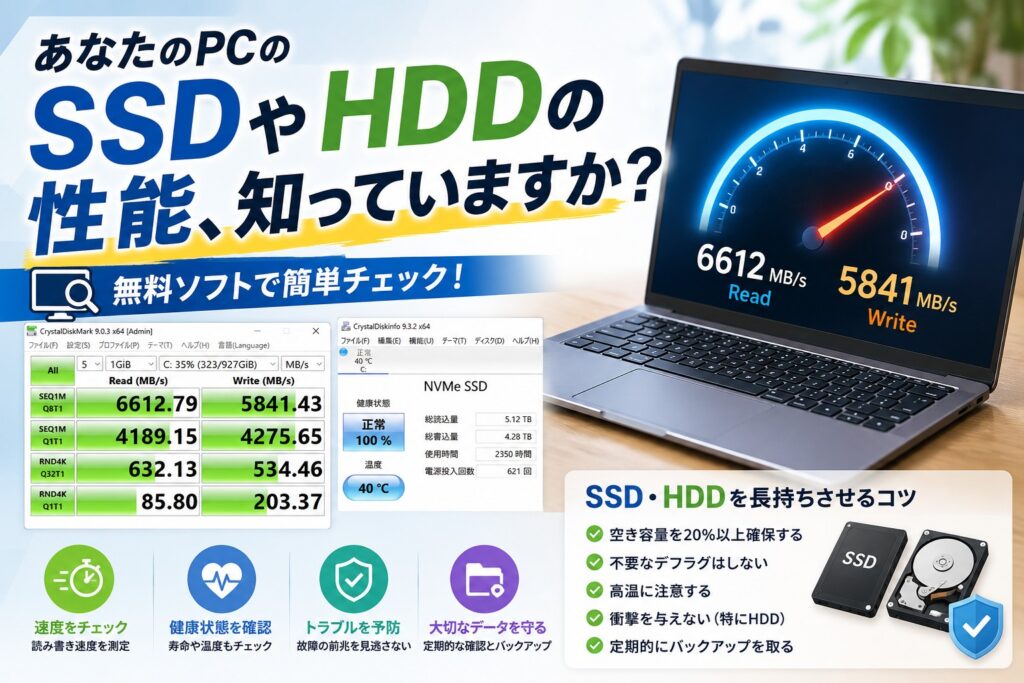
今回、当社の編集用PCで測定してみました。
読込速度:6612 MB/s
書込速度:5841 MB/s
なんと毎秒約6GBものデータを読み込める速度でした!
Blu-rayディスク1枚分(約25GB)なら数秒で読み込める計算になります。
もちろん実際の作業では他の要因もありますが、現在のNVMe SSDは非常に高速です。
数字はどれくらいなら速いの?
目安としては以下のようになります。
| ストレージ | 読込速度の目安 |
|---|---|
| HDD | 100~200 MB/s |
| SATA SSD | 500~600 MB/s |
| NVMe SSD(一般的) | 2000~3500 MB/s |
| NVMe SSD(高速モデル) | 5000~7000 MB/s以上 |
動画編集や大量のデータコピーを行う場合はSSDがおすすめです。
速度だけじゃない!健康状態も確認できる
同じ開発元の「CrystalDiskInfo」という無料ソフトを使うと、
- 健康状態
- 使用時間
- 温度
- 総書込量
なども確認できます。
車でいうと「車検」のようなイメージです。
SSDを長持ちさせるコツ
SSDは非常に丈夫ですが、無限に使えるわけではありません。
少しでも長く使うために次のポイントを意識しましょう。
1. 空き容量を確保する
SSDは空き容量が少なくなると性能が低下します。
目安として
20%以上の空き容量
を確保しておくと安心です。
特に動画編集では一時ファイルが大量に作られるため注意が必要です。
2. 不要なデフラグはしない
HDD時代は定期的なデフラグが有効でした。
しかしSSDは仕組みが違うため、頻繁なデフラグは不要です。
Windows 10・11なら自動で最適化してくれるので基本的にお任せで大丈夫です。
3. 高温に注意
SSDも熱に弱い部品です。
特に動画編集やゲーム中は温度が上がります。
- PC内部のホコリを掃除する
- 通気口をふさがない
- 夏場はエアコンを活用する
などで温度上昇を防ぎましょう。
4. バックアップは必須
SSDは壊れる前兆が少ないと言われています。
ある日突然認識しなくなることもあります。
大切なデータは
- 外付けHDD
- NAS
- クラウド
などにバックアップを取りましょう。
特に撮影データは「バックアップして初めて保存完了」と考えるのがおすすめです。
HDDを長持ちさせるコツ
HDDは内部で円盤が高速回転しています。
そのため衝撃が最大の敵です。
持ち運び中は電源を切る
HDDが動作中に衝撃を与えると故障の原因になります。
外付けHDDを移動するときは、
- コピー中ではないか確認
- 安全な取り外しを実行
してから持ち運びましょう。
定期的に動作確認する
長期間保管しているHDDは、
半年に1回程度は接続して読み込み確認をおすすめします。
長期保管だけでは故障を防げません。
まとめ
SSDやHDDはパソコンの「倉庫」にあたる重要な部品です。
CrystalDiskMarkやCrystalDiskInfoを使えば、
- 今どれくらい速いのか
- 健康状態は大丈夫か
を簡単に確認できます。
特に動画や写真を扱う方は、一度チェックしてみると意外な発見があるかもしれません。
「まだ使えると思っていたHDDが実はかなり長時間使われていた」
「SSDの空き容量が少なくなっていた」
など、トラブルを未然に防ぐきっかけにもなります。
大切なデータを守るためにも、定期的な点検とバックアップを心がけましょう。
ビデオ工房名古屋では、各種イベントのビデオ撮影・記録撮影を行っています。
撮影や映像制作についてご不明な点がございましたら、お気軽にご相談ください。
お電話でのお問い合わせ
Tel:052-265-6765 (Fax:052-265-6737)
営業時間
10:00~18:00 毎週水曜日定休日
メールフォーム
https://video-kobo.com/contactus/
メールフォームの返信は3営業日以内にします。
それ以内に返信がない場合は恐れ入りますが
再度メールフォームから投稿いただくか
お電話でお問い合わせいただけると助かります。
またビデオ工房名古屋公式LINEからもお問い合わせをする事ができます。
※基本はAIが返信を対応しておりますが、詳しいお問い合わせについては後日改めて返信します。
画像などのやりとりも出来ますので状況に合わせてこちらのご利用もご検討くださいませ。