カセットテープをデジタル化するため、新しい録音機材を使用してみました。
カセットテープを再生しながらUSBメモリへ直接録音でき、出来上がったファイルの拡張子は「.wav」。
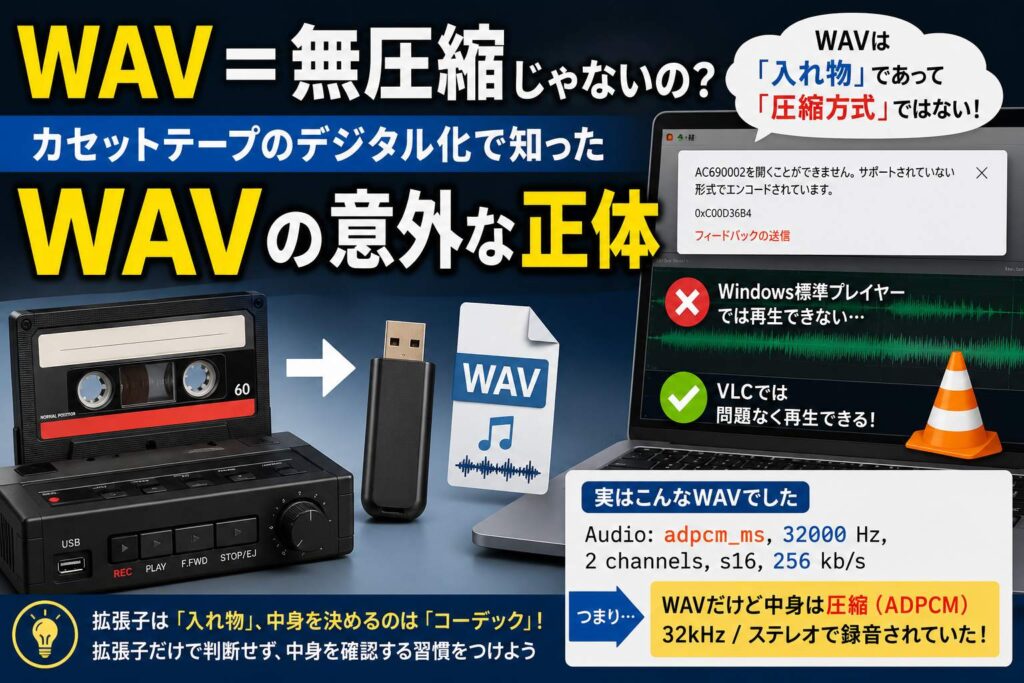
録音そのものは無事に終わったのですが、PCで音楽を再生して確認しようとすると、Windowsからこんなエラーが。
「サポートされていない形式でエンコードされています」
「あれ? WAVなのに再生できない?」
ところが、VLC Media Playerで開いてみると、こちらでは何の問題もなく再生できます。
最初はファイルが壊れているのかと思いましたが、調べてみると原因は別のところにありました。
そして今回、私自身もちょっとした勘違いをしていたことに気付きました。
「WAVだから無圧縮音声」とは限らないのです。
WAVは「音声の圧縮方式」ではない
普段、音声ファイルを扱っていると、
- MP3 → 圧縮音声
- AAC → 圧縮音声
- WAV → 無圧縮音声
というイメージを持ちがちです。
実際、映像制作の現場で扱うWAVの多くはPCMという非圧縮音声なので、この認識でも困ることはあまりありません。
しかし厳密には、WAVは音声の圧縮方式そのものではありません。
WAVは音声データを格納するための「コンテナ(入れ物)」です。
つまり、
WAVという箱の中に、どんな方式で記録された音声が入っているのか?
という二段構造になっています。
これは動画におけるMP4やMOVと非常によく似ています。
たとえばMP4ファイルでも、中の映像がH.264の場合もあればH.265の場合もあります。
同じようにWAVファイルも、中身が必ずPCMとは限らないのです。
実際に録音されたWAVを調べてみた
そこで今回、FFmpegに付属する「ffprobe」を使って録音ファイルを調べてみました。
コマンドは簡単です。
ffprobe "AC690002.wav"すると、こんな結果が表示されました。
Audio: adpcm_ms, 32000 Hz, 2 channels, s16, 256 kb/sここに答えがありました。
今回の録音機材が作っていたWAVの中身は、
Microsoft ADPCM / 32kHz / ステレオ / 256kbps
だったのです。
ADPCMとは?
ADPCM(Adaptive Differential Pulse Code Modulation)は、音声データを圧縮して記録する方式の一つです。
一般的なPCM WAVが音声波形をそのまま数値として記録していくのに対して、ADPCMでは変化量などを利用してデータ量を減らします。
つまり今回のファイルは、
「WAVファイルではあるけれど、中身は圧縮されたADPCM音声」
だったわけです。
ここが今回の最大のポイントです。
WAV = PCMではない
WAV = 無圧縮でもない
ということです。
なぜVLCでは再生できたのにWindows標準プレイヤーではダメだった?
これで、もう一つの謎も解けました。
Windows標準のプレイヤーで再生しようとすると、
サポートされていない形式でエンコードされています
というエラーが出ました。
ところがVLCでは普通に再生できます。
ファイル自体が壊れていたわけではなく、プレイヤー側の対応コーデックの違いだったと考えられます。
VLCは非常に多くの音声・映像形式に対応しているため、Windows標準環境では扱えない形式でも再生できることがあります。
これは映像でもよくある話です。
「拡張子は開けるはずなのに再生できない」という場合、ファイルの拡張子だけを見るのではなく、
「そのコンテナの中に何のコーデックが入っているのか?」
を確認することが大切です。
32kHzというサンプリング周波数も少し珍しい
今回のファイルを調べてもう一つ気になったのが、
32000 Hz
という数字でした。
これはサンプリング周波数です。
現在よく使われるものとしては、
- 音楽CD:44.1kHz
- 映像制作:48kHz
などがあります。
32kHzも正式な音声規格として存在しますが、現在の一般的な音声制作では44.1kHzや48kHzほど頻繁には見かけません。
カセットテープ自体の周波数特性を考えれば32kHz収録だから直ちに実用上問題になる、という話ではありません。
ただ、後から映像編集ソフトへ読み込んだり、別の環境で再生したり、お客様へデータ納品したりすることを考えると、互換性の高いPCM WAVへ変換しておいた方が安心です。
FFmpegで一般的なPCM WAVへ変換する
今回のようなADPCM WAVも、FFmpegを使えば一般的なPCM WAVへ変換できます。
たとえば、
ffmpeg -i "AC690002.wav" -c:a pcm_s16le -ar 48000 "AC690002_PCM.wav"とすれば、
16bit / 48kHz / PCM WAV
へ変換できます。
これなら映像編集ソフトなどでも非常に扱いやすい形式になります。
なお、32kHzから48kHzへ変換したからといって音質そのものが向上するわけではありません。
元の32kHz録音に存在しない高域情報が復活するわけではないためです。
ここで48kHzにする目的は、高音質化ではなく映像制作環境との互換性を高めることと考えた方がよいでしょう。
「WAV録音対応」だけでは録音品質は分からない
今回の経験でもう一つ勉強になったのが、録音機器の商品説明に
「WAV形式で録音できます」
と書いてあったとしても、それだけでは録音方式や品質までは判断できないということです。
確認したいのは、
WAVの中身がPCMなのか、ADPCMなのか、何bitなのか、サンプリング周波数はいくつなのか
という部分です。
たとえば、
WAV形式対応
USBメモリへデジタル録音
と書いてあれば、なんとなく「無圧縮で高音質に保存してくれるのかな」と思ってしまいます。
しかし、今回のように実際にはADPCMで記録している機器もあります。
特に大切な音源をアーカイブする目的なら、単に「WAV対応」だけでなく、「PCM 16bit/48kHz」など、中身の録音仕様まで確認することが重要です。
動画の「MP4」とまったく同じ話
実はこれ、私たち映像制作スタッフには非常に馴染みのある話でもあります。
以前の記事でも触れましたが、
MP4だからH.264とは限りません。
MP4の中にH.264が入っている場合もあれば、H.265などが入っている場合もあります。
同じように、
WAVだからPCMとは限りません。
整理すると、
| ファイル | 入れ物 | 中身の例 |
|---|---|---|
| 動画 | MP4 | H.264 / H.265など |
| 動画 | MOV | H.264 / ProResなど |
| 音声 | WAV | PCM / ADPCMなど |
という関係です。
「拡張子は入れ物、中身を決めるのはコーデック」
これは動画だけでなく、音声についても覚えておきたい基本知識です。
今回の教訓:拡張子だけで判断しない
今回、カセットテープをデジタル化したところ、
WAVなのにWindowsで再生できない
という一見不思議な現象に遭遇しました。
しかしffprobeで調べてみると、中身は一般的なPCMではなく、
Microsoft ADPCM / 32kHz / Stereo
でした。
VLCではADPCMをデコードできるため再生できた一方、Windows側では対応できずエラーになった、というわけです。
今回の経験から弊社スタッフ間でも共有しておきたいのは、
「ファイルの拡張子だけでは、そのデータの正体は分からない」
ということです。
「WAVだから無圧縮」
「MP4だからH.264」
「MOVだから高画質」
こうした判断は、どれも正確ではありません。
再生できない、編集ソフトに読み込めない、妙にファイルサイズが小さい・大きい――。
そんなときには拡張子だけを見るのではなく、MediaInfoやffprobeを使って中身を確認する。
映像や音声を扱う仕事では、この習慣が思わぬトラブルの原因究明に役立ちます。
そして今回の件はまさに、
「WAVって無圧縮じゃなかったの!?」
という、知っているようで意外と知らないファイル形式の面白さを実感する出来事でした。
ビデオ工房名古屋では各種イベントの撮影を承っております。
ご相談などありましたら、お気軽にお問い合わせくださいませ。
お電話でのお問い合わせ
Tel:052-265-6765 (Fax:052-265-6737)
営業時間
10:00~18:00 毎週水曜日定休日
メールフォーム
https://video-kobo.com/contactus/
メールフォームの返信は3営業日以内にします。
それ以内に返信がない場合は恐れ入りますが
再度メールフォームから投稿いただくか
お電話でお問い合わせいただけると助かります。
またビデオ工房名古屋公式LINEからもお問い合わせをする事ができます。
※基本はAIが返信を対応しておりますが、詳しいお問い合わせについては後日改めて返信します。
画像などのやりとりも出来ますので状況に合わせてこちらのご利用もご検討くださいませ。