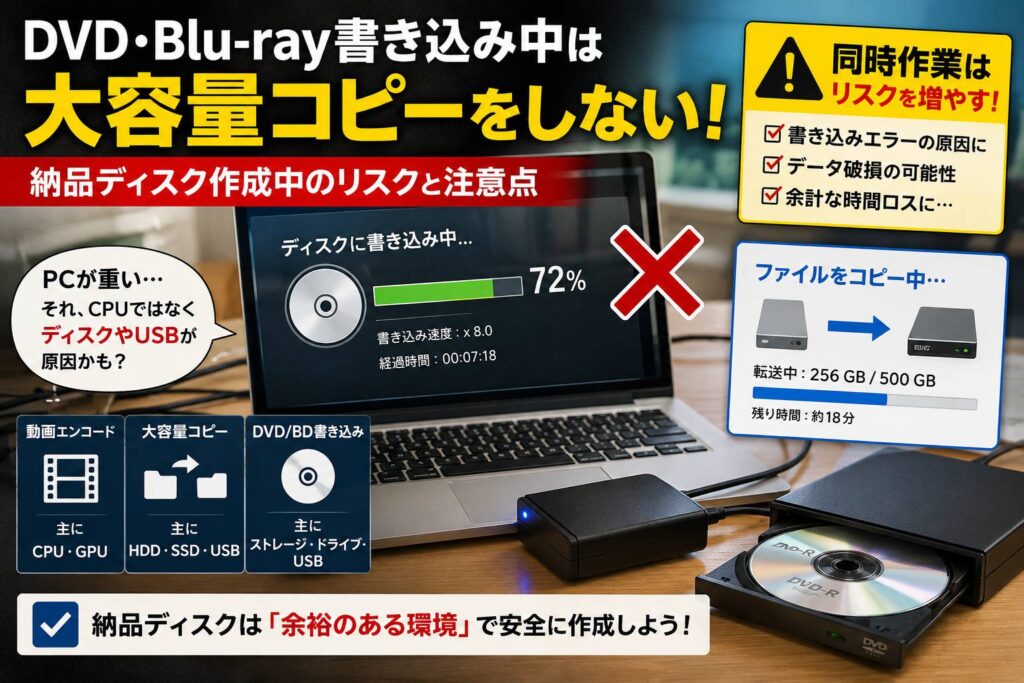
パソコンで大量の動画データをコピーしていると、
「なんだかPCが重い……」と感じることがあります。
そんなとき、
「CPUやメモリにかなり負担がかかっているのかな?」
と思ってしまいがちですが、実はPCの「重さ」の原因はCPUやメモリだけではありません。
特に私たちのように大容量の映像データを扱う仕事では、
HDD・SSD・USBなどのデータ転送が原因でPCの動作が重くなることもあります。
そして注意したいのが、DVDやBlu-rayなどの納品ディスクを作成しているときです。
今回は「PCの負荷とは何なのか?」を、映像制作の現場でよく行う作業を例に考えてみます。
「PCに負担がかかる」とは、どこに負担がかかっている?
PCの性能というと、CPUやメモリを思い浮かべる人が多いと思います。
しかし実際には、作業によって忙しくなる場所が違います。
たとえば、
動画のエンコード
EDIUSやPremiere、FFmpegなどで動画を書き出す場合は、主に
- CPU
- GPU
- メモリ
- HDD・SSD
などを使用します。
特に動画の圧縮処理ではCPUやGPUの負荷が大きくなることがあります。
大量の動画データをコピー
一方、「撮影データ300GBを別のHDDへコピーする」
といった作業では、CPUがそれほど忙しくなくても、
- コピー元のHDD・SSD
- コピー先のHDD・SSD
- USB
- SATAなどのデータ転送経路
が忙しくなります。
つまり、
CPU使用率が低い=PCに余裕がある
とは限らないのです。
タスクマネージャーを見るとCPUは10%程度なのに、「ディスク」が100%近くになっていることもあります。
HDDでは特にコピーの影響が出やすい
SSDとHDDでも事情が少し違います。
HDDは内部にある磁気ディスクから物理的なヘッドを動かしてデータを読み書きしています。
たとえば同じHDDから、
「大量の動画を別のHDDへコピー」しながら、
「DVDに書き込むための映像データを読み出す」
ということをすると、HDDは複数の要求に対応しなければなりません。
SSDではこうした物理的なヘッド移動はありませんが、それでも同じストレージへ大量の読み書きが集中すれば速度低下は起こります。
USBにも「混雑」がある
外付けHDDやSSD、外付けDVD・Blu-rayドライブを使用している場合は、USBにも注意が必要です。
たとえば、
USBハブ
├ 外付けHDD
├ 外付けSSD
└ Blu-rayドライブ
という接続で、
HDD → SSDへ大量コピーをしながらBlu-rayを書き込むと、
複数の機器が同じUSB経路を利用する可能性があります。
道路に例えるなら、
たくさんの車が同じ道路へ一斉に入っている状態
です。
それぞれの機器自体には性能的な余裕があっても、途中の経路が混雑することがあります。
DVD・Blu-ray書き込みは「データを送り続ける」作業
DVDやBlu-rayへの書き込みでは、
HDD・SSD
↓
書き込みソフト
↓
バッファ
↓
DVD・Blu-rayドライブ
↓
ディスク
というようにデータが送られていきます。
ディスクへ記録している間は、必要なデータを継続してドライブへ供給する必要があります。
昔のCD-RやDVD-Rでは、データ供給が追いつかなくなる「バッファアンダーラン」によって書き込みに失敗することもありました。
現在のドライブにはバッファアンダーランを防止する仕組みがあり、昔に比べればかなり安全になっています。
そのため、
「コピーしながらDVDを焼いたら必ず失敗する」
というわけではありません。
現在の高速なPCやSSDなら、何事もなく終了することも多いでしょう。
それでも――
納品ディスクなら、わざわざリスクを増やす必要はない
ここが今回もっとも重要なポイントです。
私たちが作成しているDVDやBlu-rayは、単なる個人用ディスクではなくお客様へお渡しする納品物です。
「たぶん大丈夫」
で同時作業をするメリットは、それほどありません。
大量コピーを同時に行って10分、20分短縮できたとしても、それによって書き込みエラーやPCの動作不安定が起こったら、かえって時間を失います。
そこで社内ルールとして、
「納品用DVD・Blu-rayを書き込み中は、大容量データのコピーをしない」
としておくのが安全です。
納品ディスク作成中に避けたい作業
DVD・Blu-rayへの書き込み中は、できれば次のような作業を避けましょう。
- 数十GB~数百GB単位の大容量ファイルコピー
- 同じHDD・SSDを使用した別の作業
- FFmpegなどによる動画エンコード
- EDIUSなどからの重い動画書き出し
- 大量ファイルの圧縮・展開
- 外付けHDD・SSDへの大量転送
- USB機器の頻繁な抜き差し
特にDVD・Blu-ray書き込み元のデータが入っているHDDで別の大容量作業をすることは避けた方が安心です。
逆に、
- Webサイトを見る
- メールを確認する
- WordやExcelで簡単な作業をする
といった軽い作業なら、通常はそれほど神経質になる必要はありません。
「CPU使用率」だけでPCの余裕を判断しない
今回覚えておきたいのは、
PCが忙しい場所は作業によって違う
ということです。
大まかに考えると、
| 作業 | 主に負荷がかかる場所 |
|---|---|
| 動画エンコード | CPU・GPU |
| 大容量コピー | HDD・SSD・USB |
| DVD/BD書き込み | HDD・SSD・USB・光学ドライブ |
| 大量のアプリ起動 | メモリ |
| AI処理・映像エフェクト | GPU・VRAM・CPU |
| ZIPなどの圧縮 | CPU・ストレージ |
もちろん実際には複数の部品を同時に使っていますが、「何がボトルネックになっているか」を考えるとPCの状態が理解しやすくなります。
Windowsのタスクマネージャーでも、
CPUだけでなく「メモリ」「ディスク」「GPU」も確認する
習慣をつけると、PCが重くなっている原因を見つけやすくなります。
まとめ:納品ディスク作成中はPCにも余裕を持たせよう
現在のPCは非常に高性能です。
大容量データをコピーしながら動画をエンコードし、さらにDVDを書き込む――そんな複数の作業を同時に行っても、普通に動いてしまうことがあります。
しかし、
「できる」と「やった方がいい」は別です。
特にお客様へお渡しするDVD・Blu-rayを作成しているときは、わずかな時間短縮のために余計なリスクを増やす必要はありません。
大容量コピー
↓
コピー完了
↓
DVD・Blu-ray書き込み
↓
書き込み完了・ベリファイ
↓
次の重い作業へ
というように、重要な処理は順番に行う方が安心です。
そして「PCが重い」と感じたときには、
「CPUが頑張っているのかな?」だけではなく、
CPUなのか?
メモリなのか?
HDD・SSDなのか?
USBなのか?
GPUなのか?
と考えてみましょう。
PCの「負担」は一種類ではありません。
それぞれの作業がPCのどこを使っているのかを少し知っておくだけでも、映像制作の現場でトラブルを避けるための大切な知識になります。
ビデオ工房名古屋では各種イベントの撮影を承っております。
ご相談などありましたら、お気軽にお問い合わせくださいませ。
お電話でのお問い合わせ
Tel:052-265-6765 (Fax:052-265-6737)
営業時間
10:00~18:00 毎週水曜日定休日
メールフォーム
https://video-kobo.com/contactus/
メールフォームの返信は3営業日以内にします。
それ以内に返信がない場合は恐れ入りますが
再度メールフォームから投稿いただくか
お電話でお問い合わせいただけると助かります。
またビデオ工房名古屋公式LINEからもお問い合わせをする事ができます。
※基本はAIが返信を対応しておりますが、詳しいお問い合わせについては後日改めて返信します。
画像などのやりとりも出来ますので状況に合わせてこちらのご利用もご検討くださいませ。