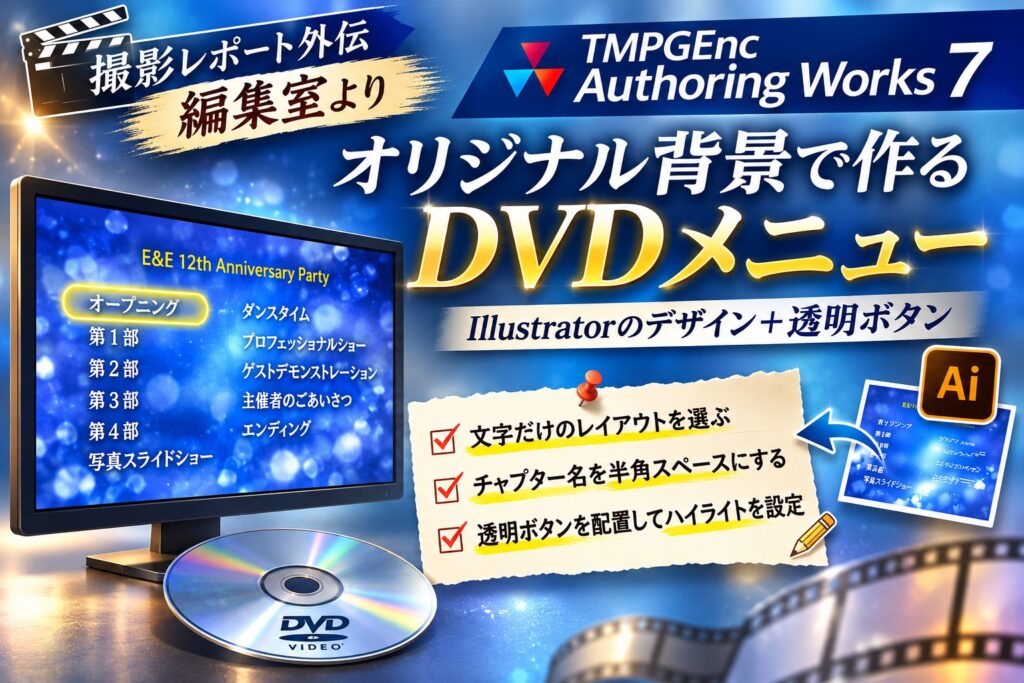
今回は撮影レポート外伝「編集室より」ということで、編集室であったレポートです!
DVDやBlu-rayのメニュー画面を作るとき、用意されたテンプレートではなく、自分でデザインした画面をそのまま使いたいことがあります。
今回はAdobe Illustratorで作成したオリジナルの背景画像を使い、TMPGEnc Authoring Works 7(以下、TAW7)でチャプター選択メニューを制作しました。
目指したのは、普段はボタンが見えず、リモコンで選択したときだけ文字の背景がハイライトされるメニュー画面です。
以前にも同じ方法で制作したはずなのですが、久しぶりにTAW7を開いたところ、操作方法をすっかり忘れていました。
というわけで、未来の自分のためにも制作手順を記録しておきます。
1. Illustratorでメニュー背景を作成する
まず、Illustratorでメニュー画面をデザインします。
背景画像には、タイトル、演目名、出演者名など、表示したい文字をすべて入れておきます。
今回はダンスの発表会DVDということで、イメージカラーを基調とした背景に演目一覧を配置しました。
ここで重要なのは、メニューに表示する文字をTAW7側で作らないことです。
文字の大きさ、フォント、装飾、配置などはIllustratorで完成させておきます。
TAW7側では、その文字の上に透明な選択ボタンを重ねるだけにします。
背景は16:9の画像として書き出しておきます。
2. TAW7でオリジナルメニューを作成する
TAW7で映像を読み込んだら、「メニュー」タブから「メニュー作成ウィザード」を実行します。
メニューの作成方法では、オリジナルメニューを作成する方式を選択します。
レイアウト選択画面では「トラックメニュー」を開き、サムネイル画像がなく、文字だけが並ぶレイアウトを選びます。
ここが最初の重要ポイントです。
最初はサムネイル画像とチャプター名がセットになったレイアウトを選んでしまい、黒いサムネイルを透明にする作業まで行いました。
しかし、そもそも文字だけのレイアウトを選べば、その作業は必要ありません。
遠回りして、ようやく気づきました。
3. メニュー構成と再生動作を設定する
メニュー構成は、今回は「トラックメニューのみ」を選択しました。
ディスク挿入時の動作は「トラック1のトラックメニューを表示」、トラック再生終了後の動作も「トラック1のトラックメニューを表示」に設定します。
これでディスクを入れるとメニューが表示され、本編の再生が終了するとメニューへ戻る構成になります。
4. Illustratorの背景画像を読み込む
メニュー編集画面で「背景編集」をクリックします。
「背景素材選択」からIllustratorで書き出した画像を指定すると、オリジナルの背景画像が表示されます。
複数ページある場合は、それぞれのページに対応する背景画像を設定します。
この時点では、背景画像の上に「チャプター1」「チャプター2」といったTAW7標準の文字が重なって表示されます。
次に、この文字を透明なボタンへ変更します。
5. チャプター名を半角スペースに変更する
チャプター名のテキストをダブルクリックして、「メニュー部品の編集」を開きます。
「テキスト編集」タブで、チャプター名を削除し、半角スペースを1個だけ入力します。
空欄にするのではなく、半角スペースを入れるのがポイントです。
さらに、ここが非常に重要です。
「テキストボックスのサイズをテキストに合わせる」のチェックを外します。
このチェックが入っていると、半角スペース1個の大きさに合わせてテキストボックスが小さくなり、自由に選択範囲を広げられません。
チェックを外しておけば、メニュー編集画面でテキストボックスの大きさを自由に調整できます。
6. 透明ボタンの選択範囲を設定する
テキスト編集画面を閉じたら、背景画像にある演目名の位置へ透明なテキストボックスを移動します。
四隅をドラッグして、選択させたい文字の範囲に合わせてサイズを調整します。
例えば「オープニング」という文字が背景画像に描かれている場合、その文字を覆うように透明なテキストボックスを配置します。
これで、見た目にはボタンが存在しないのに、リモコンから選択できる領域が作れます。
7. ハイライトを設定する
透明ボタンを選択した状態で、「ハイライト編集」を開きます。
今回の設定は次のとおりです。
- 「ハイライトタイプを個別設定する」を有効にする
- ハイライトの種類を「反転」にする
- ハイライト範囲の拡大設定は、まず上下左右0で試す
設定後にシミュレーションを実行すると、背景画像の「オープニング」の部分が黄色くハイライトされました。
Illustratorで作った文字を、TAW7側で直接編集することなく選択表示できたわけです。
ハイライトの色は、全体のメニュー設定にある「ハイライト」から調整できます。
8. メニューに表示しないチャプターを設定する
今回、少し混乱したのがチャプター数でした。
映像には25個のチャプターが存在しているのに、メニュー画面に表示したい項目はそれより少なかったのです。
これは設定ミスではありません。
映像の途中にチャプターを残しておきたいものの、メニュー画面から直接選択させる必要がないチャプターもあったためです。
この場合は、
「DVD-Video 全体のメニュー設定」→「トラック・チャプター」
を開きます。
プルダウンから対象のトラックを選択し、メニューに表示したいチャプターだけにチェックを入れます。
チェックを外したチャプターも、映像内のチャプターとしては残ります。
つまり、チャプターとして存在させることと、メニューにボタンを表示することは別々に設定できるのです。
9. ページごとのボタン数を調整する
メニューが複数ページになる場合、ページによって必要なボタン数が異なることがあります。
今回は11個のレイアウトを選びましたが、すべてのページに11個のボタンが必要なわけではありません。
そこで使うのが「ページ一覧」の右クリックメニューです。
対象のページを右クリックすると、
「サムネイルを1個減らす」
という項目があります。
文字だけのレイアウトでも、この項目でページ内のチャプターボタン数を調整できます。
例えば11個から7個に減らしたい場合は、4回減らす操作を行います。
なお、ボタン数の調整と、どのチャプターをメニューに表示するかという設定は別なので、変更後はページの割り振りを確認する必要があります。
10. シミュレーションで動作を確認する
最後に「シミュレーション」タブでメニューを確認します。
今回、透明ボタンを設定した「オープニング」は、リモコンで選択すると背景の文字部分が黄色くハイライトされるようになりました。
完成後は、次の点も確認しておきます。
- すべてのチャプターボタンをリモコンで選択できるか
- 選択したボタンから正しいチャプターが再生されるか
- 上下左右のカーソル移動が自然か
- ページを移動できるか
- 本編再生終了後にメニューへ戻るか
必要に応じて「カーソルリンク編集」でリモコンの移動方向を調整します。
まとめ:一番大切なのは、最初に文字だけのレイアウトを選ぶこと
今回の制作で重要だったポイントは、次の5つです。
- Illustratorで文字まで完成させた背景画像を作る。
- TAW7ではサムネイルなしの文字だけのレイアウトを選ぶ。
- チャプター名を半角スペース1個に変更する。
- テキストボックスの自動サイズ調整をOFFにする。
- ハイライトを設定し、背景の文字に合わせて選択範囲を配置する。
特に「テキストボックスのサイズをテキストに合わせる」のチェックを外すことは、忘れやすい重要な設定です。
TAW7はDVDやBlu-rayのオーサリングに便利なソフトですが、オリジナルメニューの制作は、たまにしか使わないと操作を思い出すのがなかなか大変です。
今回も、あちこち設定を開いては戻り、ようやく目的のメニューを完成させることができました。
この記事が、同じようにTAW7のオリジナルメニュー制作で困っている方の参考になれば幸いです。
そして何より、次にTAW7を開いたときの自分が、この記事を見つけてくれることを願っています。
誰かの役に立つかもしれない。主に未来の自分だが。
ビデオ工房名古屋「撮影レポート外伝・編集室より」
※本記事はTMPGEnc Authoring Works 7のDVD-Videoメニューを実際に制作した際の操作記録です。メニュー構成や素材によって必要な設定は異なります。
ビデオ工房名古屋では、メニュー付きDVDなども制作しております。
映像について何かございましたら、お気軽にご相談ください。
お電話でのお問い合わせ
Tel:052-265-6765 (Fax:052-265-6737)
営業時間
10:00~18:00 毎週水曜日定休日
メールフォーム
https://video-kobo.com/contactus/
メールフォームの返信は3営業日以内にします。
それ以内に返信がない場合は恐れ入りますが
再度メールフォームから投稿いただくか
お電話でお問い合わせいただけると助かります。
またビデオ工房名古屋公式LINEからもお問い合わせをする事ができます。
※基本はAIが返信を対応しておりますが、詳しいお問い合わせについては後日改めて返信します。
画像などのやりとりも出来ますので状況に合わせてこちらのご利用もご検討くださいませ。